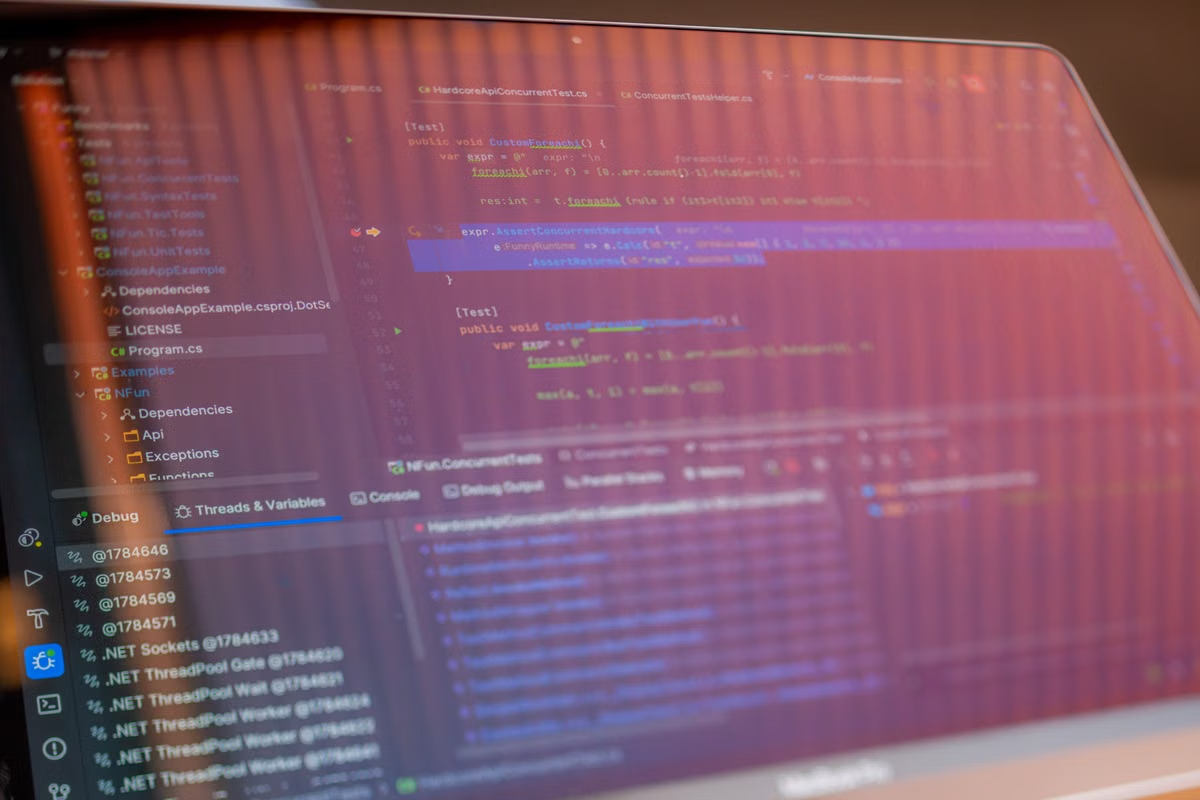
В системных требованиях Apple Xcode 27.1 указан как отдельная версия среды разработки (официальная страница требований). При этом в примечаниях к Xcode 27 описан Markdown-редактор: он помогает просматривать и редактировать документацию, но не заменяет сборку приложения. Поэтому для README начинайте с файла и его предпросмотра, а необходимость Mac определяйте по тому, требует ли курс собирать или запускать проект.
Кому пригодится: студентам, которые получили проект на Swift или iOS и хотят разобраться в README либо дополнить его.
Тем, кто только знакомится с Markdown, статья покажет, как редактировать текст и проверять его отображение.
Если курс требует запускать Xcode-проект, вы также сможете отделить задачу по документации от требований к среде.
Последняя проверка — 24 октября 2026 года; функции редактора сверены с примечаниями Apple к Xcode 27 и системными требованиями Xcode. Расположение элементов интерфейса может меняться: ориентируйтесь на фактическое меню своей версии и официальную документацию.
Когда README помогает понять учебный проект
README — это текстовый файл с описанием проекта. Обычно в нём рассказывают, для чего нужен проект, как открыть его и какие действия выполнить для проверки. Такие файлы часто пишут на Markdown — формате, где простые знаки задают структуру текста. Например, решётка в начале строки обозначает заголовок, а дефис — элемент списка.
В этой статье редактор Markdown в Xcode рассматривается только как инструмент для проектной документации. Это не руководство по установке Xcode, написанию Swift, настройке зависимостей или полному синтаксису Markdown. Если вам нужно прочитать инструкции к учебному проекту, начните с README: там могут быть требования к запуску, краткое описание задания и ссылки на материалы курса.
Apple указывает, что в Xcode 27 можно просматривать Markdown-файлы в оформленном виде, редактировать документ и открывать предварительный просмотр в Canvas. Возможности описаны в официальных примечаниях к выпуску Xcode 27 и показаны в видеоматериале Apple о Xcode. Если конкретный переключатель в вашем интерфейсе называется иначе или находится в другом месте, не считайте это ошибкой: сначала проверьте справку именно для установленной версии.
Как открыть Markdown-файл и посмотреть предпросмотр в Xcode 27.1? Найдите README или другой файл с расширением .md в навигаторе проекта и откройте его. Затем выберите доступное представление документа и, если оно предусмотрено для этого файла, откройте Canvas для просмотра результата. Официальное описание подтверждает поддержку такого сценария, но не гарантирует одинаковое расположение команд во всех версиях интерфейса.
При первом чтении не торопитесь редактировать проект. Найдите разделы о назначении приложения, подготовке среды и порядке запуска. Затем сопоставьте указания с заданием: README помогает понять проект, но сам по себе не подтверждает, что код компилируется или приложение запускается.
Как выбрать представление для чтения и правки
В Xcode один и тот же Markdown-файл можно рассматривать как оформленный текст или как текст с управляющими знаками. Первое представление удобнее для чтения, второе — для точной правки заголовков, списков, ссылок и фрагментов кода. Если в текущей версии отображение организовано иначе, используйте доступные команды редактора и сверьтесь с руководством Apple по файлам и папкам проекта.
| Задача | Что выбрать | На что смотреть |
|---|---|---|
| Быстро прочитать инструкции | Оформленное представление | Логичны ли заголовки, видны ли списки и ссылки |
| Исправить Markdown-разметку | Исходный текст файла | Стоят ли знаки в нужном месте, не потерялись ли символы |
| Проверить результат правки | Предпросмотр в Canvas, если он доступен | Совпадает ли оформление с ожидаемым видом документа |
Можно ли переключаться между оформленным и исходным текстом? Да, смысл работы именно в том, чтобы выбрать вид, соответствующий задаче: читать документ в оформленном виде, а при необходимости корректировать его содержимое и разметку. Однако точное название и расположение команды зависит от интерфейса, который доступен в вашей сборке Xcode. Не полагайтесь на инструкцию к другой версии, если кнопки на экране не совпадают.
Чтобы увидеть принцип разметки, достаточно простого примера:
# Учебный проект

Приложение показывает список задач.

## Как начать

- Откройте проект в Xcode.
- Сверьтесь с заданием курса.

[Описание задания](https://example.com/course)
В оформленном виде первая строка будет заголовком верхнего уровня, строки с дефисами образуют список, а текст в квадратных скобках задаёт подпись ссылки. Это базовые конструкции Markdown; подробные правила синтаксиса описаны в спецификации CommonMark. В README учебного проекта можно таким способом пояснить назначение приложения или записать шаги, которые действительно указаны в задании.
| Элемент документа | Пример разметки | Что проверить в предпросмотре |
|---|---|---|
| Заголовок | ## Как запустить |
Заголовок выделен и соответствует уровню раздела |
| Список | - Откройте проект |
Каждый пункт отображается отдельно |
| Ссылка | [Текст](адрес) |
Подпись понятна, ссылка ведёт туда, куда ожидается |
| Код | Ограждение из обратных кавычек | Фрагмент отделён от обычного текста и читаем |
Как изменить README и не повредить смысл
Перед правкой решите, какую информацию вы добавляете: описание проекта, шаги учебной работы или сведения о запуске. Не придумывайте инструкции и не обещайте, что команда сработает, если вы не проверили её или не нашли подтверждение в задании. README — часть документации проекта, а не место для неподтверждённых предположений.
Редактирование можно выполнить короткой последовательностью:
- Откройте README в навигаторе проекта и убедитесь, что это именно нужный файл.
- Перейдите к доступному режиму редактирования, если оформленный вид не позволяет удобно менять разметку.
- Добавьте одну небольшую правку: например, уточните назначение проекта или запишите выполненный этап курса.
- Сохраните файл штатной командой редактора.
- Откройте предпросмотр и проверьте заголовки, список, ссылки и фрагменты кода.
- Перед сдачей сравните изменённый документ с требованиями преподавателя и репозитория курса.
Набор действий может отличаться в зависимости от интерфейса. Если вы не видите отдельного переключателя или Canvas, проверьте контекстное меню файла и документацию своей версии, а не переименовывайте файл и не создавайте копию наугад. Apple отдельно описывает управление файлами проекта, но фактический вид навигатора зависит от того, как устроен конкретный проект.
| Если предпросмотр выглядит неправильно | Что проверить в исходнике | Почему это важно |
|---|---|---|
| Заголовок отображается как обычный текст | Маркер заголовка и пробел после него | Ошибка в разметке меняет структуру раздела |
| Список превратился в один абзац | Маркер каждого пункта и переносы строк | Соседние строки могут восприниматься как продолжение текста |
| Ссылка не выглядит ссылкой | Скобки, круглые скобки и адрес | Ошибка в записи мешает читателю перейти к материалу |
| Код оформлен как обычный текст | Ограждение фрагмента и его закрытие | Границы кода помогают отделить команду от пояснения |
Что делать, если отображение не совпадает с содержимым файла? Сначала сравните исходник и предпросмотр: проверьте заголовки, пробелы и переносы строк, корректность скобок в ссылках и закрытие блока кода. Затем сохраните документ и откройте его снова. Предпросмотр показывает результат обработки разметки, а не обязательно каждую особенность исходного текста; за точными правилами интерпретации обращайтесь к спецификации CommonMark.
Как проверить документацию перед сдачей курса
После редактирования проверьте документ как будущий читатель, а не только как автор. Заголовки должны помогать быстро найти нужное место, пункты списка — описывать отдельные действия, а ссылки — иметь ясные подписи. Если в README есть команды или фрагменты кода, убедитесь, что они визуально отделены от пояснений и соответствуют требованиям курса.
Проверка предпросмотра ограничена самим документом. Она не запускает Swift-код, не устанавливает библиотеки и не проверяет функциональность приложения. Для этих задач нужны отдельные действия в Xcode. Apple описывает назначение системы сборки Xcode, а также роль схем сборки проекта. Поэтому не делайте вывод о готовности приложения только на основании корректно отображённого README.
Для документации держите простую проверку перед отправкой:
- В файле описан именно тот проект, который вы сдаёте.
- Инструкции совпадают с заданием, а не с предположениями.
- Ссылки ведут на ожидаемые материалы и имеют понятные подписи.
- В предпросмотре нет неожиданно слитых заголовков, списков или команд.
- Исходный файл сохранён, а последние изменения просмотрены перед отправкой.
Не добавляйте сведения, которых курс не требует: например, обязательный перечень разделов или конкретный формат сдачи. Такие условия определяются преподавателем и репозиторием, а не универсальными правилами README. Сверяйтесь с описанием курса и инструкциями к вашему проекту; если они расходятся с общими примерами, приоритет у условий курса.
Когда для курса нужен Mac
Редактирование Markdown и запуск проекта — разные задачи. Если вам нужно только прочитать README, поправить пояснения или проверить оформление, это ещё не означает, что для этой работы требуется собирать приложение. Если же курс требует открыть проект в Xcode, выполнить сборку, запустить приложение или использовать инструменты Apple-платформы, проверьте системные требования Xcode и правила курса до начала практической части.
| Ваша задача | Нужен ли Xcode для самой задачи | Как принять решение |
|---|---|---|
| Прочитать описание проекта | Нет, если доступен сам файл | Используйте имеющийся просмотрщик Markdown |
| Дополнить README и проверить разметку | Не обязательно для одного лишь текста | Следуйте требованиям к формату и инструменту сдачи |
| Собрать или запустить учебное приложение | Обычно требуется среда и инструменты курса | Сверьте требования Xcode и macOS с заданием |
| Проверить работу приложения на целевой платформе | Зависит от требований курса и проекта | Уточните способ проверки у преподавателя |
Проверяйте системные требования по официальной странице Apple: наличие файла README не говорит, какая версия macOS нужна для запуска установленной версии Xcode. Если курс требует использовать Xcode, а собственного Mac у вас нет, сравните варианты в руководстве по выбору среды для работы с Mac. Если вы рассматриваете удалённый Mac, заранее уточните, подходит ли удалённый доступ для ваших учебных действий; сведения о доступности и размещении можно сверить на странице вариантов размещения.
В частности, запуск командной строки сам по себе не заменяет проверку GUI-проекта: Apple отдельно публикует справочник инструментов командной строки Xcode, но способ сдачи всё равно задаёт курс. Если упражнение требует симулятора, визуального интерфейса или проверки приложения, выясните это до выбора среды.
Как выбрать подходящий следующий шаг
Если задача ограничена документацией, используйте доступный вам способ открыть и отредактировать Markdown-файл, затем сверьте результат с требованиями курса. Если от вас требуется сборка или запуск проекта, проверьте совместимость среды и конкретные условия сдачи. Такая развилка помогает не арендовать или покупать оборудование для простого редактирования текста — и не обнаружить слишком поздно, что для практической части нужен Xcode на Mac.
Работа только на Windows может означать, что часть заданий Xcode или macOS недоступна; виртуальная среда не всегда совпадает с тем, что требует преподаватель; покупка собственного Mac предполагает более крупное и долгосрочное решение, чем отдельная учебная задача. Если вам нужен Mac лишь на период курса или для проверки проекта, аренда удалённого Mac от OakVM может дать доступ к macOS без покупки собственного компьютера. Перед выбором подтвердите у курса, что удалённая среда подходит для сдачи, и изучите условия доступа; для одного README без сборки такой вариант, вероятно, избыточен.
Читайте также
Продолжайте учебные проекты в среде macOS
Арендуйте в OakVM выделенный физический Mac на Apple Silicon для заданий, которым необходима macOS.